Las capturas de pantalla en iPhone representan una de las funcionalidades más utilizadas del ecosistema iOS. Desde su implementación inicial en el primer iPhone hasta las innovaciones impulsadas por inteligencia artificial en iOS 26, esta herramienta ha experimentado una transformación radical. En este artículo analizaremos la evolución técnica , los métodos disponibles para realizarlas y las capacidades avanzadas que Apple ha integrado en sus últimas actualizaciones del sistema operativo.
Del hardware al software: La evolución
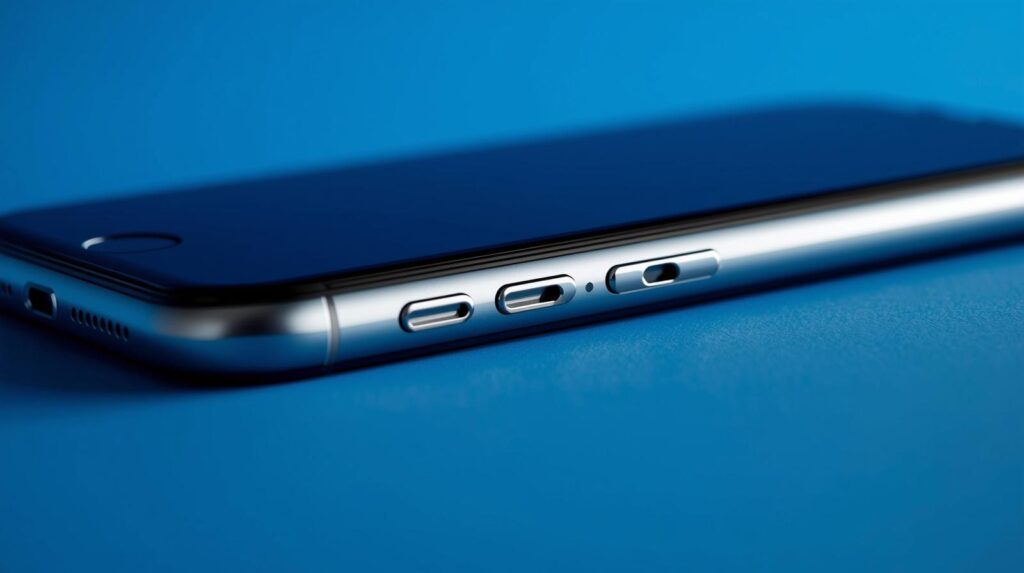
El método tradicional para capturar pantalla en iPhone ha variado según la generación del dispositivo. Los modelos con botón de inicio (iPhone 8 y anteriores) requieren presionar simultáneamente el botón lateral y el botón Home. En cambio, los modelos con Face ID (desde iPhone X) utilizan la combinación del botón lateral más el botón de subir volumen. Esta mecánica, aunque sencilla, sentó las bases para el desarrollo de funciones más sofisticadas.
La llegada de iOS 13 marcó un punto de inflexión al introducir la captura de páginas completas en Safari. Esta función permite convertir sitios web extensos en documentos PDF, eliminando la necesidad de realizar múltiples capturas fragmentadas. El sistema detecta automáticamente cuando el contenido capturado pertenece a una página web y ofrece la opción «Página completa» en el editor de capturas.
La revolución en la interfaz de captura de pantalla
Apple modificó sustancialmente la experiencia de usuario en iOS 26. Anteriormente, las capturas aparecían como miniaturas en la esquina inferior izquierda de la pantalla, permitiendo acceso rápido a herramientas de edición o descarte. La actualización cambia este comportamiento: ahora las capturas se visualizan a pantalla completa inmediatamente después de realizarse.
Esta modificación busca facilitar la edición inmediata, pero puede resultar disruptiva para usuarios que realizan múltiples capturas consecutivas. Afortunadamente, Apple mantiene la opción de restaurar el comportamiento anterior navegando a Ajustes > General > Captura de pantalla y desactivando «Previsualizaciones a pantalla completa».
Métodos alternativos: Tocar atrás y accesibilidad
iOS 14 introdujo «Tocar atrás», una función de accesibilidad que permite ejecutar acciones mediante toques en la parte posterior del dispositivo. Los usuarios pueden configurar dobles o triples toques para capturar pantalla sin utilizar botones físicos. Esta alternativa resulta especialmente útil para personas con movilidad reducida o cuando los botones físicos presentan desgaste.
Para activar esta función: Ajustes > Accesibilidad > Tocar > Tocar atrás y seleccionar «Captura de pantalla» para doble o triple toque.
Apple Intelligence y Visual Intelligence
iOS 26 integra Apple Intelligence en el flujo de trabajo de capturas de pantalla, exclusivamente en dispositivos compatibles (iPhone 15 Pro y posteriores). El sistema utiliza modelos de inteligencia artificial para analizar el contenido capturado y proporcionar información contextual.
Las capacidades incluyen:
- Análisis visual: Identifica objetos, texto y elementos de la interfaz en la captura
- Integración con ChatGPT: Permite formular preguntas sobre el contenido capturado
- Búsqueda visual: Conecta con tecnología de Google para identificar productos, lugares o información adicional
- Extracción de datos: Reconoce números telefónicos, direcciones y texto seleccionable automáticamente
Esta funcionalidad transforma las capturas de pantalla en iPhone de simples imágenes estáticas a documentos interactivos con capacidades de búsqueda y análisis.
Grabación de pantalla y capturas avanzadas
Además de las capturas estáticas, iOS permite grabar la pantalla en video. Esta función, accesible desde el Centro de Control, complementa perfectamente las capacidades de documentación visual. Para añadir la grabación de pantalla: Ajustes > Centro de Control y agregar «Grabación de pantalla».
Las capturas de pantalla también admiten anotaciones instantáneas mediante las herramientas de Markup, que incluyen:
- Dibujo libre con múltiples grosores y colores
- Formas geométricas
- Texto superpuesto
- Firma digital
- Lupa para destacar detalles
Organización y gestión
La aplicación Fotos de iOS organiza automáticamente las capturas en un álbum dedicado. Sin embargo, iOS permite añadir descripciones y etiquetas para facilitar búsquedas posteriores. Esta funcionalidad resulta fundamental para usuarios que generan gran volumen de capturas por motivos profesionales o educativos.
Conclusión:
Las capturas en iPhone han evolucionado desde un simple método de documentación visual hasta convertirse en una herramienta productiva integral. La incorporación de inteligencia artificial, nos ofrece métodos alternativos y opciones avanzadas de edición posicionan esta funcionalidad como elemento esencial del ecosistema iOS.
Apple continúa refinando esta característica con cada actualización, demostrando su compromiso con la experiencia de usuario y la innovación tecnológica. Las capturas de pantalla en iPhone ya no son solo imágenes guardadas, sino documentos inteligentes capaces de proporcionar información, análisis y conectividad con otros servicios