Entre procesos de IA, sincronización constante con la nube, widgets por todas partes y mil apps pidiendo atención, es fácil que el rendimiento se vaya al traste aunque tengas un modelo reciente. La buena noticia es que no necesitas “trucos mágicos” ni apps milagro: solo entender qué hace el sistema por detrás y ajustar cuatro cosas clave.
En este tutorial te voy a enseñar exactamente cómo se configura un iPhone cuando se actualiza a una versión mayor de iOS: qué hay que tocar, qué no tocar y qué revisar cada mes para mantenerlos finos. La idea es que puedas seguirlo paso a paso, adaptarlo a tu estilo de uso y, si te dedicas a crear contenido, convertirlo en tu checklist personal cada vez que pruebas un nuevo modelo o nueva versión.
Paso 1: mirar la salud de la batería antes de culpar a iOS
Primer gesto “de la casa”: antes de tocar nada, mira la salud de la batería. Por muy potente que sea el chip, si la batería está tocada, iOS recorta rendimiento sin preguntarte. Así que empezamos por ahí:
- Ve a Ajustes > Batería > Salud.
- Fíjate en dos cosas:
- Porcentaje de capacidad máxima.
- Si aparece algún mensaje avisando de que el rendimiento se está gestionando para evitar apagados.
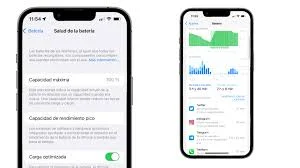
Si estás por encima del 90%, perfecto. Entre 80% y 90%, todavía vas bien, pero ya puedes esperar algún recorte en momentos de carga alta. Por debajo del 80%, el consejo realista es: plantéate un cambio de batería si de verdad quieres rendimiento estable. Ningún “truco” de ajustes va a compensar una batería agotada.
Paso 2: dejar que iOS 26 gestione la energía (pero con límites)
iOS 26 llega con sistemas de gestión de energía más inteligentes. Traducido: el sistema intenta hacer malabares para que llegues al final del día sin que tú tengas que pensar. Pero si tú no pones límites, acabas con 40 apps chupando recursos sin ton ni son.
Aquí, dos ajustes que siempre hay que revisar:
- Adaptive Power (o el nombre que Apple use en tu modelo):
En Ajustes > Batería, activa las opciones inteligentes de gestión de energía si tu iPhone las incluye. Son las que aprenden de tus horarios, anticipan cuándo vas a usar más el móvil y ajustan el consumo de fondo. - Modo Bajo Consumo:
No hace falta vivir con él activado, pero sí tenerlo como botón de emergencia. Un truco: lo añado al Centro de control y lo activo:- Cuando sé que me espera un día largo fuera de casa.
- Cuando voy a usar mucho la cámara o el GPS.
Así no peleas contra el sistema: lo usas a tu favor.
Paso 3: limpiar el segundo plano con bisturí, no con hacha
El error típico: entrar en Ajustes > General > Actualización en segundo plano y desactivarlo todo. Eso mejora batería, sí, pero también hace la experiencia bastante incómoda. Lo que funciona de verdad es seleccionar.
Te propongo esta forma de hacerlo :
- Entra en Ajustes > Batería y mira qué apps consumen más, sobre todo en “Actividad en segundo plano”.
- Luego ve a Ajustes > General > Actualización en segundo plano y haz esto:
- Déjala activada en Wi‑Fi o Wi‑Fi y datos.
- Desactívala app por app en:
- Juegos.
- Redes sociales secundarias.
- Apps que solo quieres cuando las abres (por ejemplo, apps de compras puntuales).
- Déjala activa en:
- Mensajería principal.
- Correo de trabajo o personal importante.
- Mapas, salud, domótica.
Lo que estás haciendo es liberar al sistema de mantener vivas apps que no te aportan nada si no las estás usando. Menos procesos en segundo plano = más recursos cuando realmente los necesitas.
Paso 4: domar las notificaciones para que no maten el rendimiento (ni tu cabeza)
Si tu iPhone está encendiéndose cada 20 segundos por una notificación, da igual que tengas el último modelo, te lo vas a notar. Aquí no es solo un tema de batería y rendimiento: también de concentración.
Mi receta que puedes adaptar:
- Entra en Ajustes > Notificaciones y repasa app por app:
- Deja “permitir notificaciones” solo en lo vital: banco, mensajes, llamada, trabajo.
- Para redes, tiendas, juegos y noticias, usa el resumen programado o desactiva directamente.
- Ajusta la pantalla de bloqueo:
- Reduce el número de apps que pueden aparecer ahí.
- Si usas widgets en la pantalla de bloqueo, quédate con los que aportan y quita el relleno.
Paso 5: espacio libre, la “memoria invisible”
Aquí es donde la mayoría de usuarios falla: llenan el iPhone de fotos, vídeos en 4K, apps que ya no usan… y luego se preguntan por qué va lento.
Haz que este sea un bloque muy práctico:
- Ve a Ajustes > General > Almacenamiento del iPhone.
- Haz tres cosas:
- Borra apps que llevas meses sin abrir (iOS te las ordena por uso y tamaño).
- Revisa apps de redes sociales: muchas guardan caché y archivos enormes.
- Limpia vídeos pesados que ya tengas en la nube o que no necesitas en local.
Como regla personal, puedes mantener al menos un 15–20% del almacenamiento libre. No es una cifra “oficial”, pero funciona muy bien como referencia para que el sistema tenga espacio para cachés y actualizaciones.
Paso 6: ajustar la experiencia visual sin matar el diseño
No se trata de dejar el iPhone feo, sino de quitar lo que suma efecto pero resta fluidez. Lo que mejor resultado da:
- Reducir movimiento
Ajustes > Accesibilidad > Movimiento > Reducir movimiento.
Las animaciones se simplifican; al abrir y cerrar apps todo se siente más rápido, especialmente en modelos no Pro o con unos años. - Reducir transparencia
Ajustes > Accesibilidad > Pantalla y tamaño del texto > Reducir transparencia.
Los fondos borrosos en menús y paneles se sustituyen por superficies más simples, lo que aligera la carga gráfica. - Brillo y fondo
- Evita tener el brillo siempre al máximo.
- Usa fondos estáticos y no demasiado saturados o llenos de movimiento.
Paso 7: permisos que frenan el iPhone sin que lo sepas
Otro clásico: apps con acceso continuo a ubicación, Bluetooth, datos móviles y rastreo. Eso es batería, rendimiento y privacidad, todo junto.
Te recomiendo dedicar un bloque a revisar:
- Ubicación
Ajustes > Privacidad > Localización.- “Al usar la app” como valor por defecto.
- “Siempre” solo para lo que tenga sentido (mapas, automatizaciones, etc.).
- Servicios del sistema
Dentro de Localización > Servicios del sistema, desactiva lo que no tenga sentido para ti (por ejemplo, publicidad basada en ubicación). - Rastreo y analítica
Ajustes > Privacidad y seguridad > Rastreo.
Puedes explicar cómo prefieres limitar a las apps que te siguen por todo internet “solo para mostrarte mejores anuncios”.
Limpiar estos permisos reduce procesos constantes de comprobación en segundo plano y, de paso, te deja el sistema bastante más saneado.
Paso 8: juegos, edición y uso intensivo sin quemar el dispositivo
Si sois de jugar, editar vídeo o usar apps pesadas, merece la pena un bloque específico para este escenario:
- Antes de abrir un juego o app pesada:
- Cierra apps secundarias que no vayas a usar en esa sesión (no es necesario vaciar todo, pero sí lo evidente).
- Evita jugar mientras cargas con cargadores que calientan mucho o en sitios con mala ventilación.
- Si notas que el iPhone se calienta demasiado, baja un punto los ajustes gráficos del juego o dale descansos cortos.
Paso 9: reseteos que sí tienen sentido (y los que no)
Incluye un bloque didáctico sobre “soluciones extremas”:
- Reinicio simple
Apagar y encender de vez en cuando limpia procesos que se quedan enganchados. No es magia, pero evita muchas rarezas. - Restablecer ajustes
En Ajustes > General > Transferir o restablecer el iPhone > Restablecer > Restablecer ajustes.
No borra tus datos, pero sí devuelve la configuración a un estado limpio. Útil cuando notas fallos raros tras varias actualizaciones. - Restauración completa
Solo en casos extremos (lag constante, fallos graves). Siempre con copia de seguridad previa. Aquí puedes contar si a ti te gusta restaurar “limpio” al cambiar de gran versión o cuando estrenas iPhone, o si prefieres restaurar copia.
Paso 10: tu checklist mensual para iOS 26
Crea una rutina tipo “lista imprimible”:
Cada mes (o cada dos), haz esto:
- Mira la salud de la batería y el consumo por app.
- Libera al menos unos cuantos gigas de almacenamiento.
- Revisa notificaciones y segundo plano según las apps que estés usando últimamente.
- Limpia permisos de ubicación y rastreo que se hayan colado.
- Reinicia el iPhone.
Es un ritual que no llega a 15 minutos y marca la diferencia entre un iPhone que envejece mal y uno que se mantiene fino durante años.