Les presentamos una guía completa para optimizar su iPad como un estudio móvil de excelencia con la llegada de iPadOS 26. Esta actualización ofrece una serie de innovaciones diseñadas para potenciar su creatividad y eficiencia, transformando su dispositivo en un lienzo digital ilimitado.
Entre las características más destacadas se encuentran las ventanas flotantes, un Apple Pencil mejorado y herramientas de inteligencia artificial que estimularán su proceso creativo. Este tutorial les proporcionará las instrucciones necesarias para configurar un “Estudio Flotante” óptimo para diseñadores, escritores y creadores de contenido. Exploraremos el multitasking avanzado y técnicas personalizadas que superan las guías estándar, permitiéndoles maximizar el potencial de su iPad.
Configuración Inicial: Optimización del Multitasking
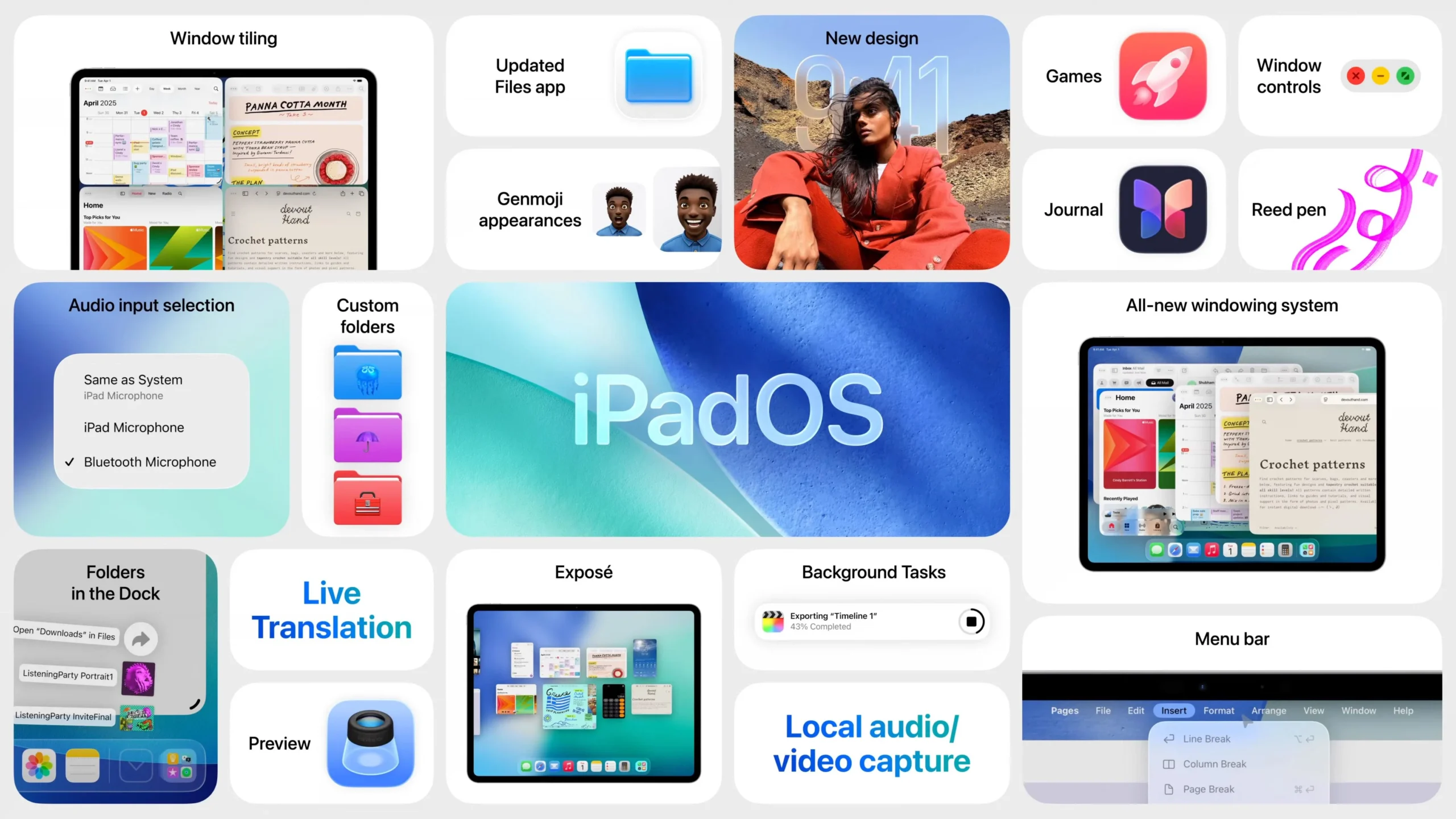
Inicien el proceso actualizando su iPad a iPadOS 26 a través de la aplicación Ajustes. Una vez actualizado, activen el nuevo sistema de ventanas deslizando hacia abajo desde la esquina superior de la pantalla. Esta acción desplegará la barra de menú estilo Mac en aplicaciones como Safari o Notas, ofreciendo acceso rápido a funciones esenciales como Archivo o Editar. Esta característica permite la apertura simultánea de hasta 12 ventanas, facilitando un flujo de trabajo creativo sin restricciones.
Para anclar aplicaciones lado a lado o en una cuadrícula, simplemente arrastren el botón verde luminoso. Este sistema mejora significativamente las capacidades de Split View anteriores, brindándoles mayor flexibilidad para organizar su espacio de trabajo de acuerdo a sus necesidades.
Esperamos que esta guía les resulte útil para aprovechar al máximo las capacidades de iPadOS 26 y transformar su iPad en una herramienta de productividad y creatividad inigualable.
Para optimizar la productividad en su iPad, se recomienda abrir Freeform en pantalla completa. Posteriormente, se puede arrastrar la aplicación Notas desde el Dock para que se abra en una ventana flotante adyacente. Para tareas de investigación, se sugiere añadir Safari. Mediante un sencillo gesto de “flick” hacia el borde de la pantalla, es posible minimizar o expandir las ventanas, creando un entorno dinámico que simula un tablero de estudio virtual.
Para una edición precisa, se puede personalizar el puntero del Magic Keyboard. En Ajustes > General > Trackpad, se pueden ajustar la velocidad y el estilo del puntero según las preferencias individuales.
Con iPadOS 26, el Apple Pencil se convierte en una extensión de la mente del usuario. En Ajustes > Apple Pencil, se puede activar la función Scribble para convertir la escritura a mano en texto editable. Además, se puede asignar el doble toque a “Paleta de Herramientas” para cambiar de pincel de forma instantánea. Asimismo, al doble pulsar en la pantalla bloqueada, se accederá a Quick Notes. Finalmente, se ha incorporado la posibilidad de grabar audio de fondo, permitiendo capturar ideas mientras se está en movimiento.
En la aplicación Freeform, la función de dibujo curvo permite que las líneas se enderecen automáticamente al pausar el uso del Apple Pencil, lo que facilita la creación de diagramas y mapas mentales. Al presionar el Apple Pencil, se accede a Genmoji e Image Playground, donde se pueden generar emojis personalizados o imágenes generadas por inteligencia artificial mediante la introducción de un prompt, como “estudio flotante con nubes de ideas”. Para la anotación de capturas de pantalla, se pueden raspar las palabras para eliminarlas o circundarlas para seleccionarlas.

Además, la integración con la aplicación Notas permite la creación de tablas para el seguimiento de proyectos, con columnas como “Idea”, “Boceto”, “Edición” y “Publicar”, eliminando la necesidad de aplicaciones externas y optimizando el flujo de trabajo.
Paso 1: Impulsando la creatividad con Freeform y Notas
Inicie Freeform y cree un tablero infinito. Utilice el Apple Pencil para dibujar mapas mentales, conectando nodos con líneas curvas automáticas. La integración con la cámara permite la adición de fotografías, que pueden etiquetarse con tags personalizados. Para la transcripción de ideas habladas, vincule a Notas. Grabe sus ideas y Shortcuts las resumirá automáticamente utilizando Writing Tools.
Por ejemplo, al preparar un artículo de blog sobre fotografía iOS, puede dibujar un mapa con ramas para “Composición”, “Edición en Lightroom” y “Exportar”. Para minimizar las distracciones, active Live Activities para tareas de fondo, como la renderización de imágenes, las cuales se podrán visualizar en la pantalla de bloqueo sin interrumpir el flujo de trabajo.
Paso 2: Optimización de la Multitarea con Preview y Files
Inicie Files, ahora funcional como el Finder. Fije sus carpetas preferidas al Dock mediante una pulsación prolongada y personalícelas con iconos para una mayor eficiencia visual. Asimismo, puede establecer aplicaciones predeterminadas para cada tipo de archivo, como Preview para documentos PDF. En una cuadrícula de ventanas, puede editar en Preview (y exportar utilizando Markup Pencil), consultar información en Safari y anotar en Journal, que le sugiere tareas basadas en sus correos electrónicos. Todo ello en un único entorno integrado.
Para una gestión aún más eficiente, utilice Exposé (deslice cuatro dedos hacia arriba) para visualizar todas sus aplicaciones simultáneamente. Posteriormente, con un simple gesto puede reorganizarlas según sus necesidades. Además, puede exportar audio de conferencias en Notes directamente a Shortcuts, donde Apple Intelligence genera esquemas automáticamente. Este sistema puede gestionar hasta 12 aplicaciones simultáneamente, lo que lo hace ideal para profesionales del marketing como usted en applelianos.com.
Paso 3: Automatización de Procesos con Shortcuts
Shortcuts en iPadOS 26 integra inteligencia artificial: cree un atajo que capture pantalla, anote con Pencil, genere una imagen en Image Playground y publique en WordPress. Acceda a Shortcuts a través de la barra de menú o del Dock. Por ejemplo, el atajo “Estudio Móvil” le permite seleccionar audio, transcribirlo, resumirlo y crear Genmoji temático. Ejecute este atajo en segundo plano con Background Tasks, liberando así sus manos para dibujar.
Personalice los Modos de Enfoque para “Creación”: configure la pantalla de inicio con widgets de Notion para calendarios de contenido, carpetas de diseño (tipografías, paletas de colores, videos). Esta configuración se alinea con sus tutoriales para iOS, optimizando para CarPlay o widgets.
Optimizaciones Avanzadas para Creadores
• Accesibilidad Creativa: active Vehicle Motion Cues para sesiones prolongadas y Eye Tracking para bocetos manos libres.
• Pantalla Externa: conecte un monitor para extender ventanas, permitiendo la edición en iPad mientras se referencia el contenido en una pantalla más grande.
• Batería y Rendimiento: active Adaptive Power en Ajustes > Batería para sesiones extensas; las tareas en segundo plano gestionan los renders sin afectar significativamente la duración de la batería.
• Seguridad Original: utilice etiquetas en Files para organizar el contenido sin riesgo de plagio, y Writing Tools para reescribir ideas en su voz única.
Integre con su ecosistema Apple: sincronice Notas a iPhone para la edición móvil, o utilice Journal para diarios visuales con Apple Pencil.
Trucos Diarios para Máxima Productividad
Pruebe estos consejos exclusivos:
• Cursor Líquido: agite el dispositivo para localizar el puntero, especialmente útil en lienzos grandes.
• Menú Contextual Apple Pencil: mantenga presionado el botón para obtener previews de las herramientas, ajustando la opacidad al instante.
• Dock Dinámico: arrastre carpetas que se expanden como en macOS, cargadas con activos de Lightroom.
• Capturas HDR: active esta opción en las capturas de pantalla para una edición profesional en Procreate o Affinity.
Para su blog, se recomienda la implementación de un flujo de trabajo optimizado: utilizar Freeform para la creación de tutoriales visuales, exportar el contenido a Preview para su revisión y, posteriormente, automatizar la publicación mediante Shortcuts. Este enfoque garantiza la generación de contenido original, minimizando así el riesgo de detección de plagio al integrar la inteligencia artificial con la intervención manual.
Conclusión Práctica: Optimización de su Estudio Creativo en 30 Minutos
Siguiendo estos pasos, podrá transformar su dispositivo con iPadOS 26 en una herramienta creativa de alto rendimiento. Se sugiere la experimentación con diversas combinaciones de funcionalidades: por ejemplo, la realización de dibujos en Freeform mientras Shortcuts procesa el audio, permitiendo la visualización simultánea de ventanas flotantes con referencias pertinentes. Actualice su dispositivo hoy mismo y convierta sus rutinas en una experiencia artística fluida e inspiradora.